قد يتسائل بعض الأخوة عن سبب إختيارنا
لفيجول بيسيك 5 ، علماً بأن فيجول بيسيك 6 القادمة مع فيجول ستوديو قد طرحت
بالأسواق ، نجيب على السائل بالآتي :
1- ليس هناك إختلاف كبير ما بين فيجول
بيسيك 5 و 6 .
2- يفضل المبرمجون إستخدام فيجول بيسيك 5
بسبب وجود مكتاباتها الأساسية مع ويندوز 98، لهذا فأنت لن تضطر لإرسال كثير من
الملفات إلى النظام الوجهه وتركيب تلك الملفات لتنفيذ برنامجك .
3- هناك بعض الأخطاء والمشاكل التقنية مع
فيجول بيسيك 6 ، خاصة إستخداماتها مع API وأنا شخصياً واجهت العديد من المشاكل مع
فيجول 6 ، ولا أجد فارق يكاد يذكر يميز فيجول 6 عن 5 .
4- بالنسبة للأخوة المحترفين بفيجول بيسيك
والذين يكتبون برامج تجارية ، يلاحظون ان نظام InstallShield والمعني بإنشاء
SetupKit لبرنامج تجاري جميل المظهر ، فإنهم حتماً سيحتاجون لكتابة برامجهم تحت
فيجول 5 لحين إقتناع بورلاند "الشركة المنتجة لـ InstallShield" بفيجول بيسيك 6
وخلوها من المشاكل .
ونظراً للأسباب المذكوره بالأعلى فإننا
سنقوم بدراسة لفيجول بيسيك 5 ، ولن نضطر لدراسة فيجول 6 علماً بأن ليس هناك أي
إختلاف في البنية الأساسية للغة " الإختلاف هو فقط في الأدوات المساعدة ، حتى يتم
حل كافة المشاكل في فيجول 6 الإصدارة "فيجول ستوديو"
كيف نبدأ
؟
البداية سهله ، كل ما عليك هو التركيز في
دروسنا هذه ، وستجد نفسك بعد بضعة أيام مبرمجاً مبتدئاً ، وكما علقنا سابقاً بأننا
سنبدأ من البداية من أجل الإخوة المبتدئين ، فإننا لن نخذل أحد ، وهذه الدروس
ستستمر إن شاء الله لكي يستفيد الجميع ، وأنا لن اتردد يوماً في تقديم أي مساعدة
لأي مسلم ، ولن نتردد جميعاً في التعاون من أجل الإستفادة والنهوض بثقافاتنا إلى
اعلى المستويات ، وأسال الله العلي العظيم ان يعيننا ويرفع دراجاتنا ، ويجعل هذا في
ميزان أعمالنا ، إنه سميع مجيب .
بيسك 5
والواجهة المرئية

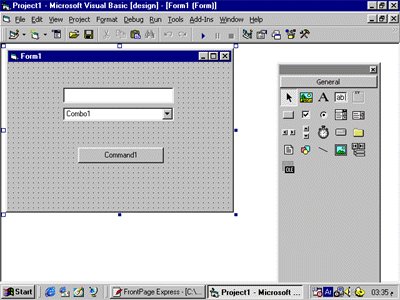
كما تشاهد أمامك ،تنقسم شاشة فيجول بيسيك
الى ثلاثة أقسام هامة ، نوردها فيما يلي مع وظيفة كل قسم :
(صندوق محتويات المشروع)
: يبين هذا الصندوق كافة الملفات
الموجوده في المشروع ، وكحد أدنى لأي مشروع ، إما ان يحتوي على نافذة واحده Form ،
أو أكثر من Form ، يمكن إختيار الفورم الذي تود العمل معه من هذه النافذة ، ويحتوي
فيجول بيسيك على العديد من الملفات التي يمكن ان تتواجد داخل المشروع ، مثل الملفات
من نوع Form والملفات من نوع Bas والملفات من نوع Cls ، وهناك ملفات مخفية لا توجد
في صندوق محتويات المشروع وهي الملفات الخاصة بالأدوات وسنتطرق لها في الحلقات
القادمة ، علماً بأن هذه الأدوات كانت موضحه في صندق المحتويات في إصدارات فيجول
بيسيك " 2،3" .
(صندوق الأدوات)
: تلاحظ في صندوق الأدوات مجموعة من الأدوات
الخاصة بإنشاء النماذج Forms ، وهذه الأدوات هي سر اللغة المرئية في فيجول بيسيك ،
وأود ان اشير هنا إلى ان هذه الأدوات ليست كافة الأدوات الموجوده في فيجول ، هذه هي
الأدوات الأساسية الموجوده في المكتبة VBRUN500.DLL ، مثل أداة TextBox وأداة Label
الواضحه أمامك ، يمكنك إستخدام كافة هذه الأدوات عن طريق النقر على الأداة وطرحها
داخل الفورم ومن ثم يتاح لك إستخدامها وتنسيقها ووضع إعداداتها الصحيحة وكتابة
روتيناتها البرمجية .
(النافذة أو Form)
: وهذا الجزء المهم ، أستطيع أن أقول ان كل
برنامج فيجول يحتوي على الأقل فورم واحد كي يعمل " وأنا اقصد هنا بالبرامج " وليست
الأدوات " ، كذلك ينقسم الفورم الى قسمين :
القسم الخاص بنص البرنامج
Code : وهي روتينات البرنامج المكتوبة
وسنتطرق لها في الدروس القادمة
القسم الخاص بالفورم
: وهي الطريقة التي ستظهر بها الفورم امام المستخدم ، وتعتبر وظيفة رسم
وتنسيق فقط مع قليل من الإعدادات مع صندوق Properties .
ليس مهماً ان تفهم كل ما كتب أعلاه ، هذه
فقط مقدمة كي استطيع الإشارة الى اي قسم باللغة دون أن تجد صعوبة في إيجاد القسم
المطلوب ، لإننا سنعيد ما ذكرناه بطريقة أخرى مع كل مثال سيتم طرحه . انا فقط اريد
منك التركيز في شاشة فيجول بيسيك ، ومشاهدة أقسامها بتمعن ، حتى لا يصعب عليك
الوصول الى أي نقطة في البرنامج . دع إعداد الأمثله والبرامج لي ، انت فقط ركز فيما
سنذكره لاحقاً .
وكأنى بالقارىء الكريم ، وهو يريد مني ان
ابدأ في أي مشروع ويرى كيف تتم كتابة أي مشروع من البداية ، أقول : لكي لا تبدأ
سريعاً وتتوقف سريعاً يجب عليك ان تصل إلى حدود المعرفة النظرية المعقولة ، هذا في
غاية البساطة ، سنبدأ بمثال صغير كي لا يمل القارىء وسأقوم بشرح بعض أقسام اللغة
:
مثال 1 :
من القائمة File إختر New Project ثم إختر
Standard EXE ثم أنقر موافق .
عند طلبك لأي مشروع جديد يقوم فيجول بيسيك
بإدراج فورم واحد لكي تبدأ من خلاله ، وعند رغبتك في زيادة عدد Forms داخل المشروع
( سنتطرق لهذا في الدروس القادمة ) ، فإنك ستقوم بإدراج الفورم بطريقة يدوية وتقوم
بربطة بباقي الـ Forms الموجودة في برنامجك .
المهم ، دعك من هذا الآن ، وقم بعرض صندوق
الأدوات Tools Box ، قم بالنقر على أداة TextBox ، لاحظ ان الماوس ستتحول إلى نمط
الرسم بشكل علامة + ، الآن قم برسم مستطيل لأداة TextBox ثم إضغط المفتاح F4 لضبط
خصائص الأداة TextBox ، سترى امامك صندوق ضبط الخصائص Properties للأدوات في فيجول
بيسيك كالتالي :
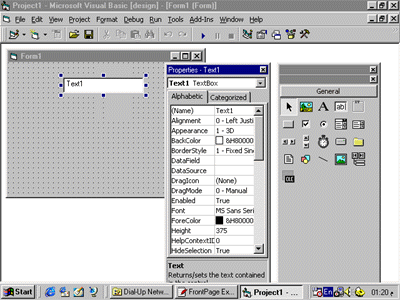
ستلاحظ بأنه عندما تريد ضبط خصائص أي أداة
Object في فيجول بيسيك لديك خيارين ، الخيار الأول هو ضبط هذه الإعدادات في نمط
التصميم Design Time والمقصود بالأخير ، أنك ستضبط هذه الخصائص والبرنامج غير منفذ
وعكسها نمط التغشيل Run Time ، بعض الخصائص لبعض الأدوات لا تمكنك من ضبطها في وضع
Design Time وبعضها العكس ، اي لا تمكنك من ضبطها في وضع Run Time ، المهم يجب عليك
فهم هذه الخصائص ، ولفهم خصائص الأدوات قم بالآتي :
قم بضبط الخصائص التالية لـ Text1 ( هذا
طبعاً سيكون ضبط في نمط التصميم ) :
إضبط خاصية Alignment إلى 1 والمعرفة على
أنها Right Justify - وهذه الخاصية تصلح لضبط ناحية ظهور text في الصندوق من اليمين
.
إضبط خاصية RightToLeft إلى True وهذه
الخاصية لكي يتم ظهور النص من اليمين إلى اليسار " لإستخدام اللغة العربية
"
إضبط خاصية Text إلى فراغ لكي يظهر صندوق
النص فارغاً حين تشغيل البرنامج .
يمكنك تجربة تغيير مجموعة من الخصائص داخل
صندوق النص Text1 لكي تتعرف على هذه الخصائص ، وللمعلومية تشترك مجموعة كبيرة من
الأدوات في فيجول بنفس الخصائص تقريباً لخصائص صندوق النص Text1 .